Microsoft Teamsの会議録画の文字起こし(トランスクリプト)を、会議主催者以外でもダウンロードすることができるChrome拡張機能をChrome Web Storeに公開しました。

Teams Transcript Downloderでできること
Teamsの会議のレコーディング・文字起こしをした際、それらのデータは会議主催者のOneDriveに保存されます。共同主催者でない一般の参加者は、閲覧権限のみで共有され、それらをダウンロードすることは通常できません。
会議参加者が録画や文字起こしデータを保存したい場合は、会議主催者か共同主催者にダウンロードを依頼しなければなりません。
いちいち主催者にお願いをして送ってもらうのは面倒ですよね?
それを解消するのが Teams Transcript Downloader です。
Teams Transcript Downloaderを使うと、会議参加者でもレコーディングの閲覧ページから、文字起こし(トランスクリプト)データをVTT形式でダウンロードすることができます。
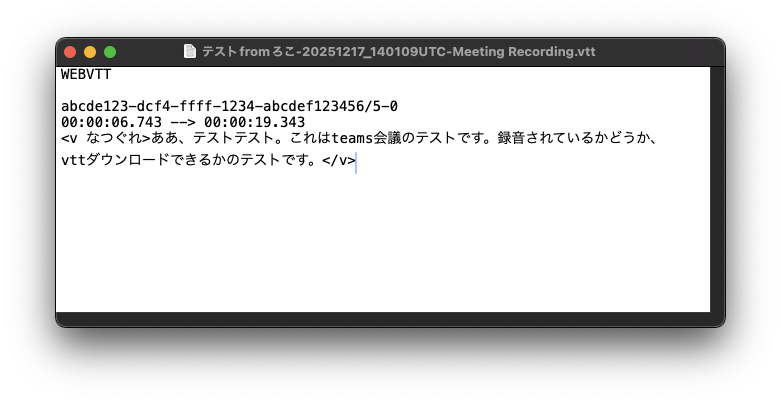
Video Text Tracksのことで、動画の字幕情報を時系列・話者情報付きで記録したデータのことです。
可読性が高く、メモ帳などの一般的なテキストエディタで閲覧可能なほか、ChatGPTやMicrosoft CopilotなどのAIにそのまま会議の会話内容として読ませることもできます。
使い方
Chrome Web StoreからTeams Transcript Downloaderをインストールしてください。
会議のレコーディングの再生画面を、拡張機能をインストールしたブラウザ上で開いてください。
Teamsクライアント上では機能しません。
そのページ内でトランスクリプトをダウンロード可能な場合は、アイコンが紫色になります。
アイコンをクリックすると、トランスクリプトがVTT形式でダウンロードされます。
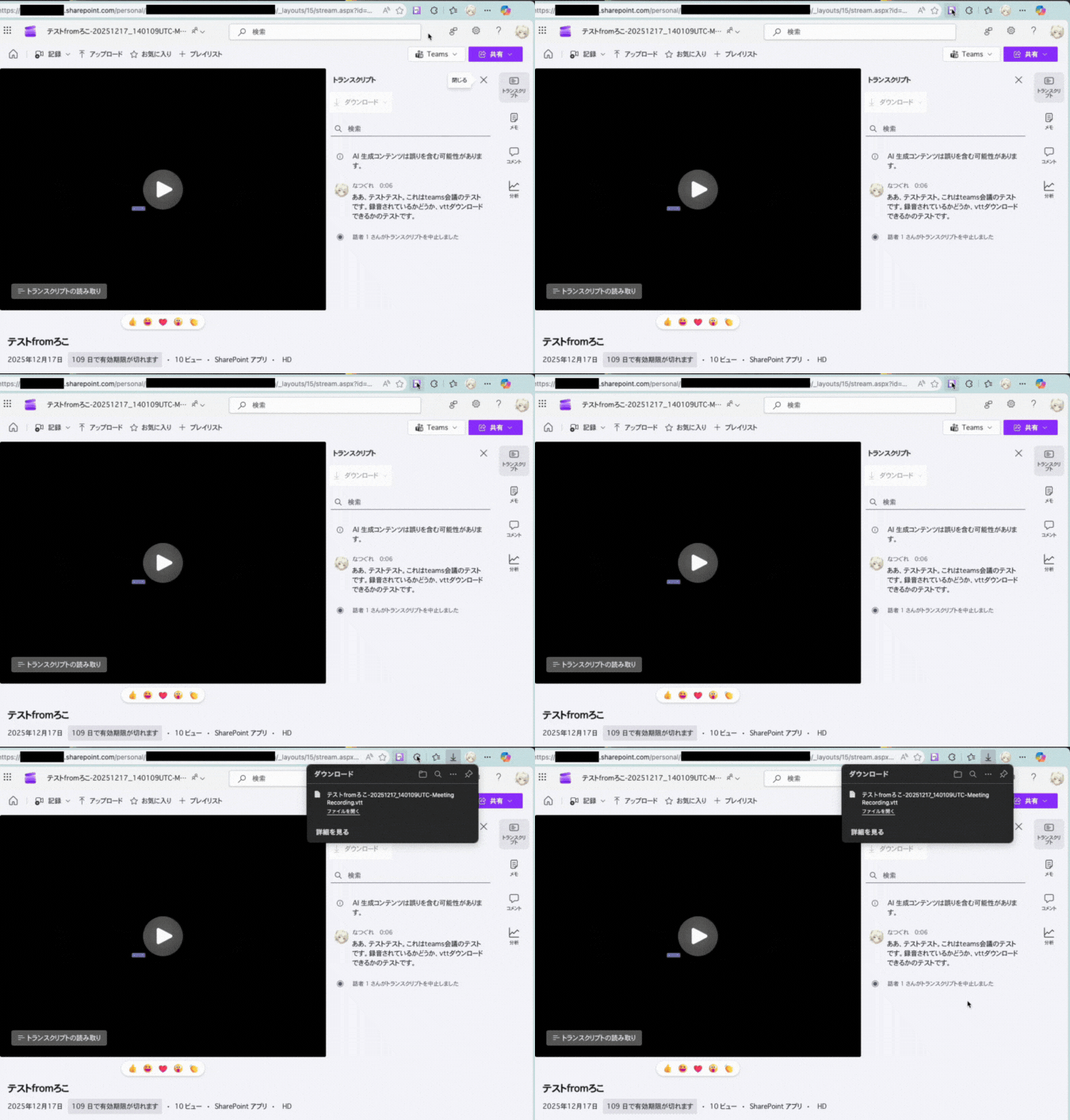
※アイコンが灰色の場合はダウンロードできません。
以下の「ダウンロードできる条件」を満たしているにもかかわらずダウンロードできない場合は、不具合の可能性があります。お手数ですが、GitHubのIssueでご報告ください。
ダウンロードできる条件
- レコーディングへのアクセス権限があること
- レコーディング内で文字起こしが有効になっていること
- 主催者が同じテナントのユーザーであること
- 会議のレコーディングが、SharePointまたはOneDrive for Businessに保存されていること
- 会議のレコーディングをClipchamp上で閲覧すること
- URLが
*.sharepoint.com/*/stream.aspx*
- URLが
動作環境
以下のブラウザで動作確認済みです。
- Google Chrome (143.0.7499.170)
- Microsoft Edge (143.0.3650.96)
- Vivaldi (7.7.3851.66)
その他、未確認のChrome拡張機能がサポートされているブラウザでも動作すると思われます。
(動作保証はいたしません)
免責事項
- この拡張機能は非公式であり、Microsoftとは一切関係がありません。
- Microsoft側の仕様変更により、一時的に利用できなくなったり、サービスを終了する可能性があります。
ソースコード・バグ報告
ソースコードはGitHubに公開しております。
バグの報告は、こちらのIssueにお寄せください。
プライバシーポリシー
GitHub Pagesにプライバシーポリシーを掲載しています。



コメント