SharePoint Framework(SPFx)でWebパーツを開発するための環境構築手順をまとめました。
公式ドキュメントの日本語版は長らく更新されていないため、最新バージョン(v1.22.1)に対応した環境構築方法を解説します。
前提環境
今回構築した環境は以下のとおりです。
- macOS Sequoia 15.7.2
- Visual Studio Code
- SharePoint Framework v1.22.1
- pnpm v10.7.1
なお、公式ドキュメントではnpmを使用していますが、私は好みでpnpmを選択しています。npmでも問題なく動作しますので、お好みで選択してください。
また、ターミナルのコマンドはmacOSのBashコマンドになっていますが、Windowsでも環境変数の設定以外は同じコマンドで問題なく進められるはずです。
SPFxのバージョンと参照するドキュメントに注意
Microsoft Learnは英語版を参照すること
日本語版のMicrosoft Learnの環境構築ページは長らく更新されていないため、執筆時点のSPFx最新バージョンであるv1.22.1に対応していません。
必ず英語版の公式ドキュメントを参照してください。

v1.21.1以前とv.1.22以降で大幅な変更あり
v1.22からビルドツールがHeftに変更されました。
v.1.21.1以前のGulp用の構築手順と、一部異なる点があります。
本記事ではHeftベースの環境構築について解説しています。Gulpで環境を構築したい場合は、以下のLearnを参照してください。
環境構築手順
0. Node.jsのインストール
Node.jsが導入されていない場合は、先にインストールしておきます。
node --versionそのままグローバルにインストールしても構いませんが、バージョン管理ツール(nvmやnvm-windows)を使ったほうが後々便利です。
1. 開発用ディレクトリを作成
まずはプロジェクト用のディレクトリを作成し、移動します。
mkdir spfx-tutorial1 && cd $_2. 必要な依存関係をインストール
pnpmで必要な依存関係(Heft・Yeoman・Yeoman SharePoint generator)をグローバルにインストールします。
pnpm install @rushstack/heft yo @microsoft/generator-sharepoint --global3. 開発用自己証明書を信頼する
ローカルの開発者環境でWebパーツをホスティングする場合は、heftに開発用の自己証明書を信頼させる必要があります。
以下をVSCodeのターミナルではなく、独立したターミナルで実行してください。
heft trust-dev-certVSCode下部のターミナルで実行しようとすると、実行途中で開かれた別ウィンドウのターミナルと連携が取れずに失敗するため注意してください。
4. Yeomanでプロジェクトを作成
yo @microsoft/sharepointコマンドでプロジェクトを作成します。
Yeomanが必要な各種ファイルの作成とnode_modulesのインストールを自動で行ってくれます。
pnpmを使用する場合は--package-manager引数でpnpmを指定します。npmを使う場合は省略して構いません。
yo @microsoft/sharepoint --package-manager pnpm あとはウィザードに従って、求められた入力項目を埋めていきます。
5. 環境変数でテナントドメインを設定
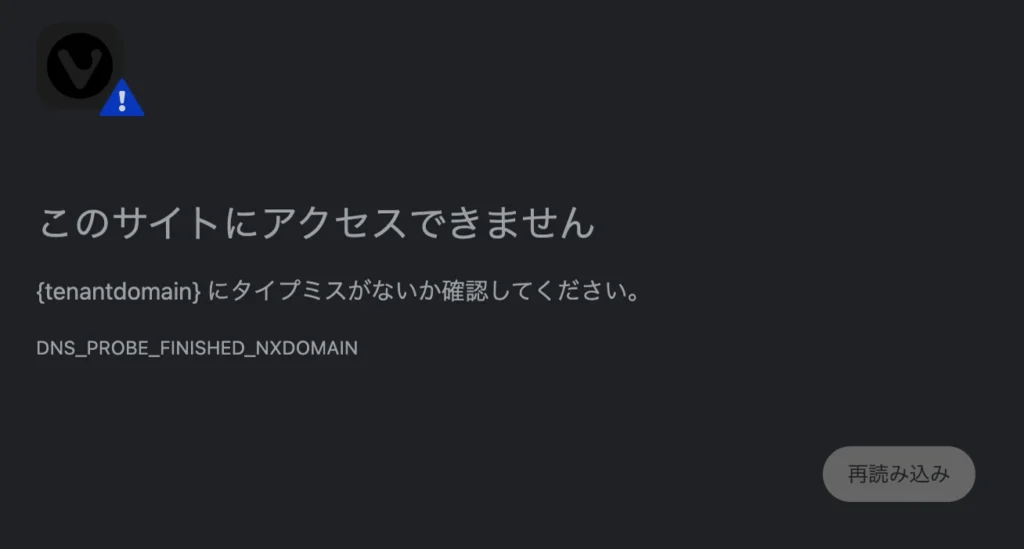
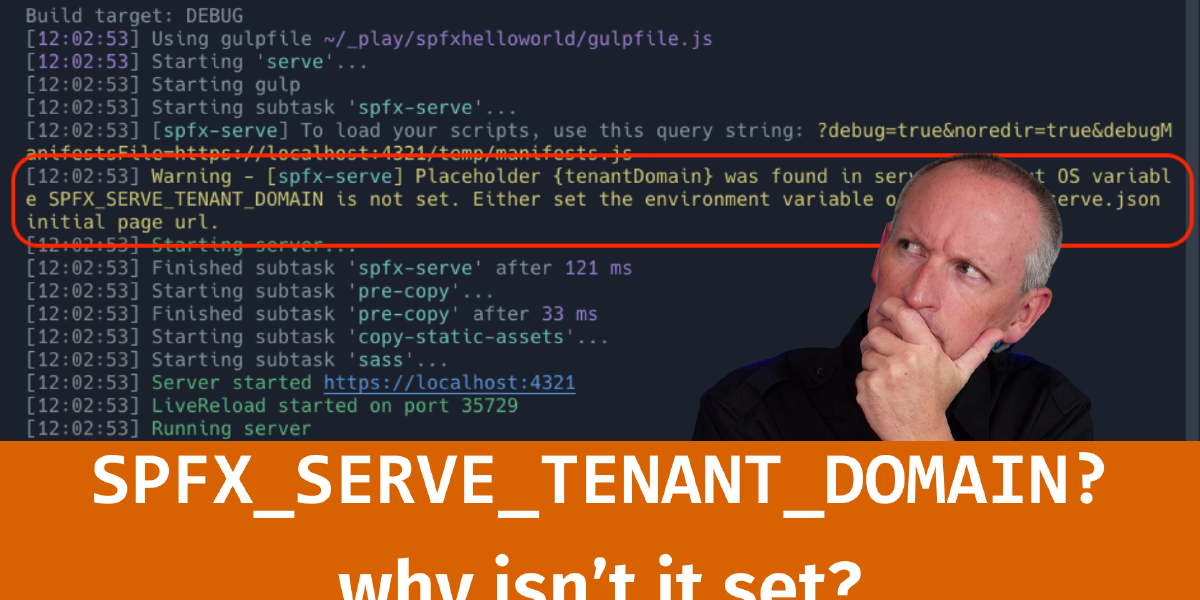
heft start --cleanで参照される初期ページのURLはsrc/serve.jsonで指定されていますが、このinitialPageのURLのうち、{tenantDomain}の部分は環境変数SPFX_SERVE_TENANT_DOMAINから動的に読み込まれています。
{
  "$schema": "https://developer.microsoft.com/json-schemas/spfx-build/spfx-serve.schema.json",
  "port": 4321,
  "https": true,
  "initialPage": "https://{tenantDomain}/_layouts/workbench.aspx"
}環境変数が未設定だとそのまま{tenantDomain}がぶち込まれてアクセスできないので、環境変数を設定する必要があります。
macOSで環境変数を一時的にセットする
macOSで一時的に環境変数をセットする場合は、以下のようにします。
export SPFX_SERVE_TENANT_DOMAIN=example.sharepoint.com

echo $SPFX_SERVE_TENANT_DOMAIN # 正しく設定できたか確認
macOSで永続的に環境変数をセットするには
ターミナルでexportを打っただけだと、ターミナルを再起動すると設定が消えてしまいます。
永続的に環境変数を保存する場合は.zshrcに書き込みます。
まずは下のコマンドで.zshrcをvimで開きます。
vi ~/.zshrc.zshrcの中身が表示されたら、「I」キーを押して編集モードに入ります。ターミナルの下部に-- INSERT --と表示されればOKです。
他の記述内容を壊さないように気をつけて、以下を追記します。
export SPFX_SERVE_TENANT_DOMAIN=example.sharepoint.com追記したら「Esc」キーを押して編集モードを終了します。-- INSERT --表示が消えたことを確認したら、以下のコマンドを打って変更を保存します。
:wqターミナルを再起動して、echoコマンドで設定した値が正しく表示されていれば成功です。
echo $SPFX_SERVE_TENANT_DOMAINWindowsでの設定方法については、以下のページを参照してください。
6. ブラウザで表示してみる
ここまでの手順で準備が整ったので、実際にブラウザで表示してみましょう。
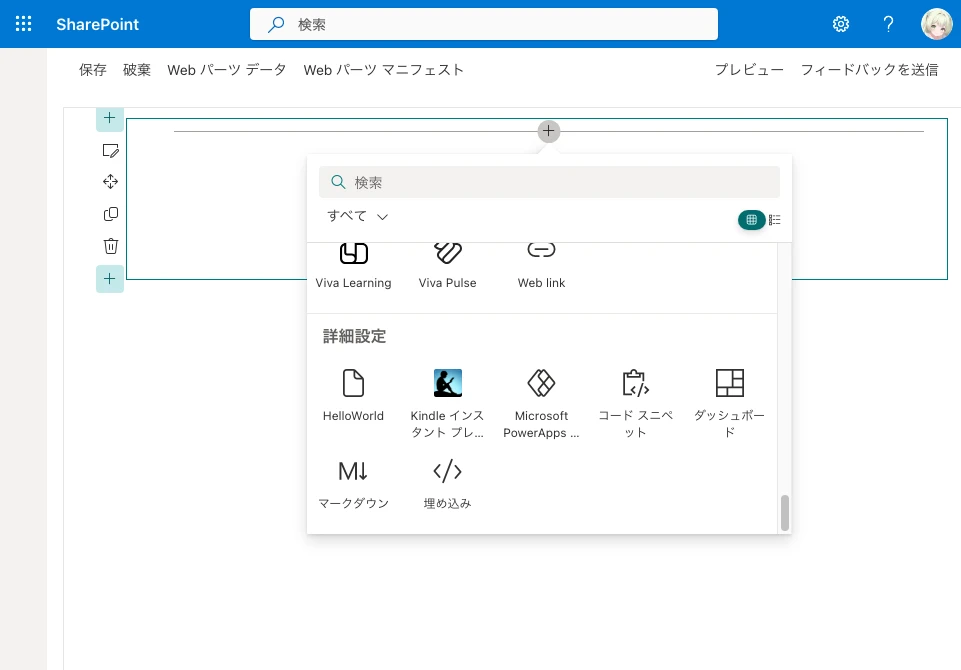
pnpm run startブラウザでSharePointのWorkbenchが立ち上がります。
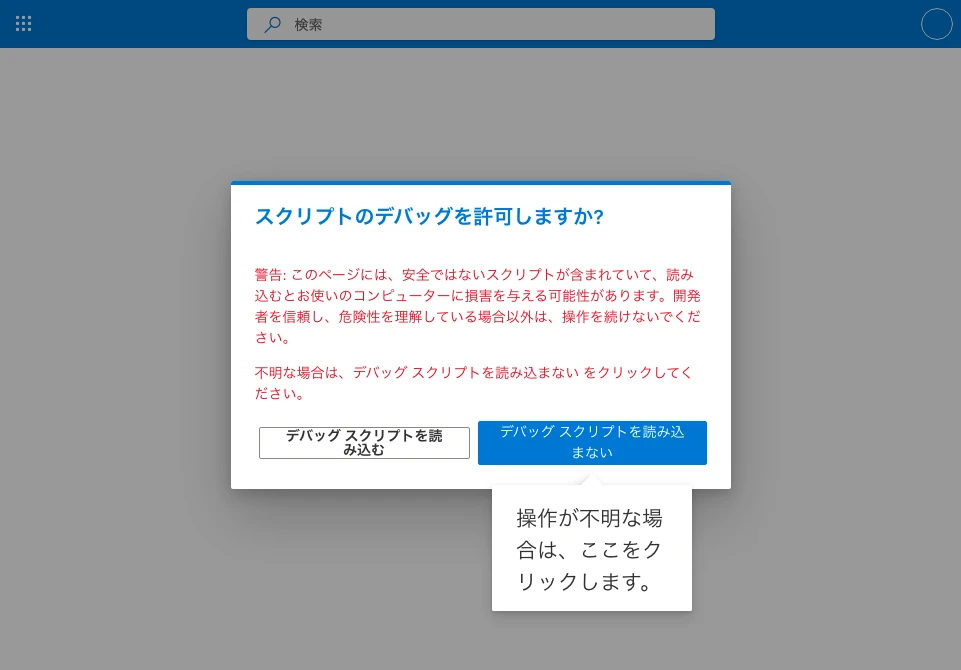
SharePointページの編集画面になっているので、新しいWebパーツの選択から今回作成した「HelloWorld」を探して、ページに追加します。
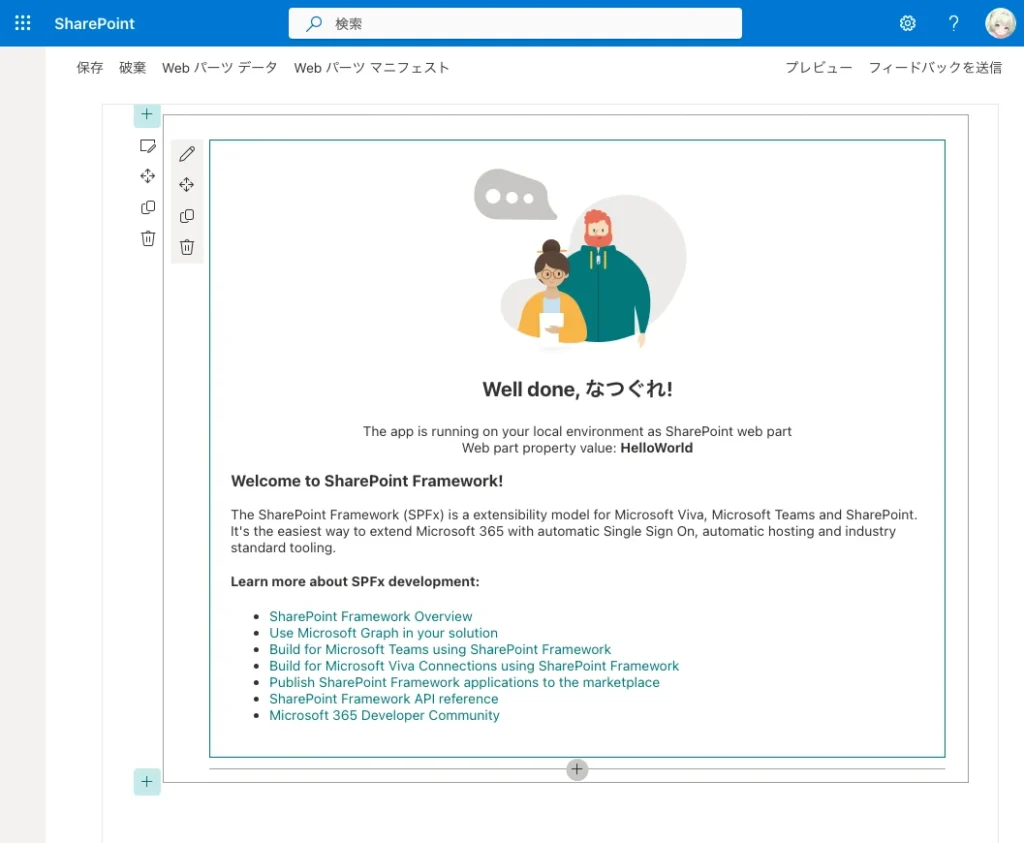
画面にWebパーツが表示されれば、環境構築とプロジェクトの作成は無事終了です。
Webパーツの実装場所
ちなみに表示されているWebパーツの内容はsrc/webparts/helloWorld/HelloWorldWebPart.tsに実装されています。
主要な部分を抜粋すると、以下のような構造になっています。
export default class HelloWorldWebPart extends BaseClientSideWebPart<IHelloWorldWebPartProps> {

  public render(): void {
    this.domElement.innerHTML = `
    <section class="${styles.helloWorld}">
      <div class="${styles.welcome}">
        <h2>Well done, ${escape(this.context.pageContext.user.displayName)}!</h2>
        <div>${this._environmentMessage}</div>
        <div>Web part property value: <strong>${escape(this.properties.description)}</strong></div>
      </div>
      <div>
        <h3>Welcome to SharePoint Framework!</h3>
        <p>
        The SharePoint Framework (SPFx) is a extensibility model for Microsoft Viva, Microsoft Teams and SharePoint.
        </p>
      </div>
    </section>`;
  }

  // 省略
}
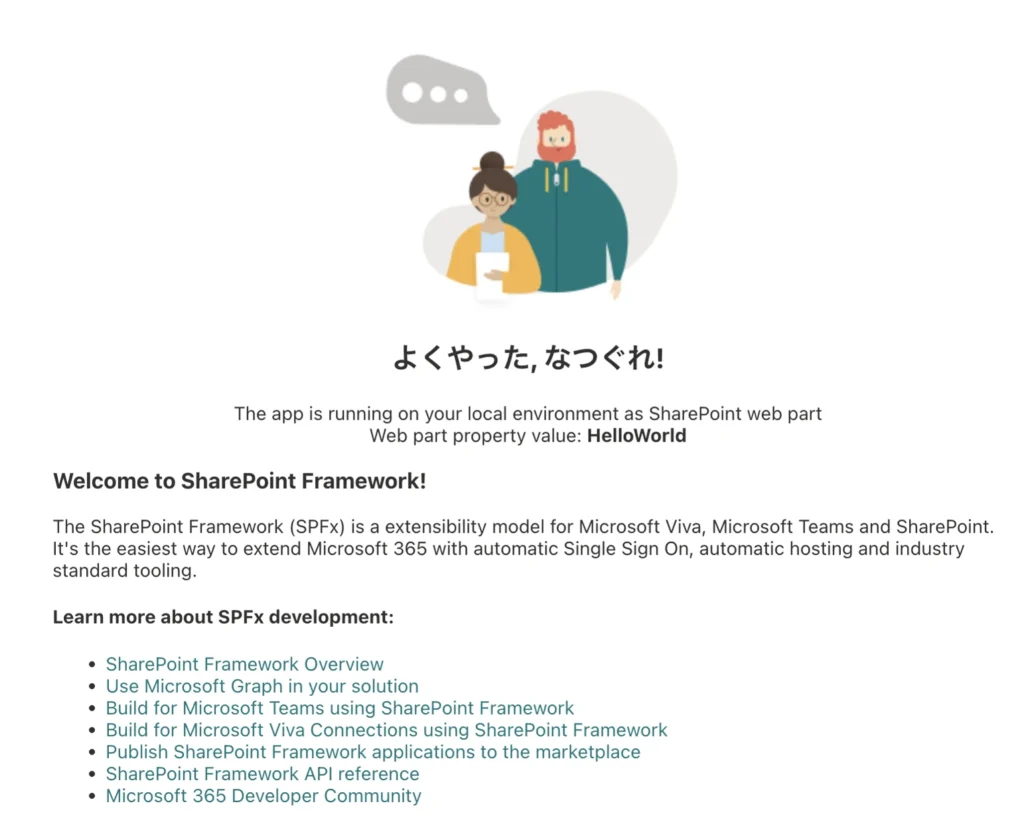
ホットリロードに対応しているので、innerHTMLの内容を変更して保存すると、即座にブラウザに反映されます。
試しにh2タグ内の「Well done」を「よくやった」に変えてみると、保存と同時にブラウザが更新されて、文字が書き換わりました。
おわりに
SharePoint Frameworkの環境構築は、Learnの日本語版が長らく放置されていたり、英語版もまだv1.22対応の更新はまだ対応途中だったりして、少し戸惑うかもしれません。
また、環境変数の設定を忘れると正しくWorkbenchが開かないため、忘れずに設定しておきましょう。
これからSharePoint Frameworkでの開発を始める方の参考になれば幸いです。
参考文献
- Set up your SharePoint Framework development environment – Microsoft Learn
- SharePoint Framework Toolchain: Heft-based | Microsoft Learn
- SharePoint Framework v1.22 release notes | Microsoft Learn
- SharePoint Framework v1.5 のリリース ノート | Microsoft Learn
- Setting the SharePoint Framework Hosted Workbench Test Site



コメント